Cisco 7200 Simulator(5)
Cisco 7200 Simulatorに関する解説も今回で5回目。
今回は、シミュレータを動作させているPCのNICに、
仮想ルータのポートをくくりつける方法を解説していきます。
■ルータのポートを物理的なPCのNICにくくりつけてみよう
シミュレータを動作させているPCのNICに、
仮想ルータのポートをくくりつけることも可能です。
Dynamipsをインストールすると、デスクトップ上に
「Network device list」というショートカットが出来ているはずですので、
それをダブルクリックしてみます。
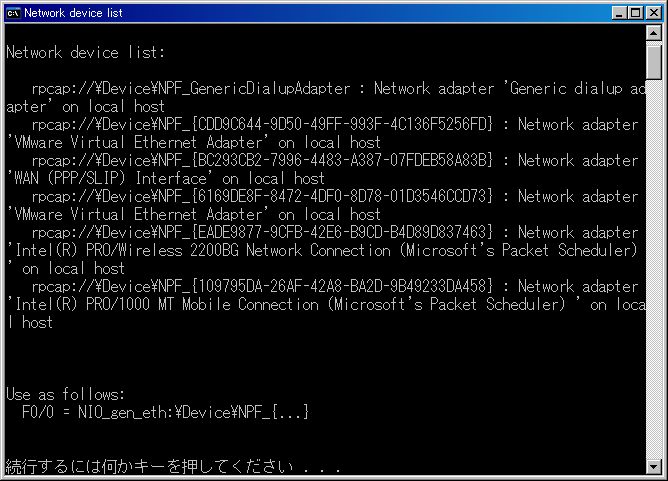
ここで対象のNICの{}で囲まれた部分をメモります。
あとはそれを設定ファイルに記述してあげればOKです。
たとえば、仮想ルータのF0/0にくくり付けたければ、
f0/0 = NIO_gen_eth:\Device\NPF_{109795DA-26AF-42A8-BA2D-9B49233DA458}
と記述してあげます。
[localhost]
7200
image = \Program Files\Dynamips\images\c7200-jk9o3s-mz.124-7a.image
npe = npe-400
ram = 160

ROUTER Zapp
console = 2001
#コンソールのTCPポート番号を指定
f0/0 = NIO_gen_eth:\Device\NPF_{109795DA-26AF-42A8-BA2D-9B49233DA458}
#FastEthernet0/0を物理NICにくくり付ける
以上の設定ファイルで起動させると、Fa0/0インタフェースと
PCのNICが括り付けられ、外部との通信が可能になります。
試しに Cisco2600 ルータとOSPFを動作させてみましたが、
問題なく Neighbor の確立もでき、ルーティングの交換も
できました。
さて、 5回に分けて「Cisco 7200 Simulator」について
解説してまいりましたがいかがでしたでしょうか?
まだまだ解説していない内容もあったのですが、
ここで一区切りとさせていただきます。
基本的なことは解説しましたので、あとは自身で
マニュアル等を読んでいただければと思います。
「Cisco 7200 Simulator」は現在も頻繁に
バージョンアップしているようなので、
新機能等が追加された時などはブログにでも
書いていきたいと思っております。
関連記事
メールマガジン
ネットワ-ク初心者のみなさま。
ネットワークの基礎知識を疎かにすることは
大変危険です!!
これを読めばネットワークの基礎が分かる!!
ネットワーク関連の仕事に就きたいとお考えの学生の方や、ネットワークに興味があって転職を考えている社会人の方、まずは登録してみてください。
もちろん無料です!!
↓メールマガジン購読はこちら↓
検索
特集

著書


おすすめ記事