Cisco 7200 Simulator(3)
おっ重い…
さて色々といじくっていると、どうにも重くて使い物にならんと
感じた方もいるのではないでしょうか?
現在のバージョンでは、デフォルトで起動させたままだとCPU使用率が
100%で張り付いてしまうようです。
そこで、CPU使用率を劇的に減らしてくれる設定を追加しておきましょう。
やり方はちょっと面倒ですが順を追って説明していきます。
ルータをユーザモードに
まず、起動しているルータがユーザモードのプロンプトが
表示されている状態にします。
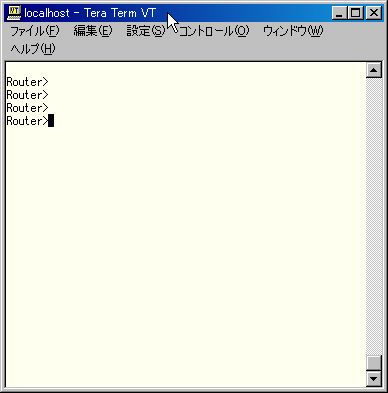
1台のルータだけ起動させます
つづいて、起動させているルータを1台のみにします。
どのルータが起動しているかは、dynagen画面にて「list」コマンドで
確認できます。
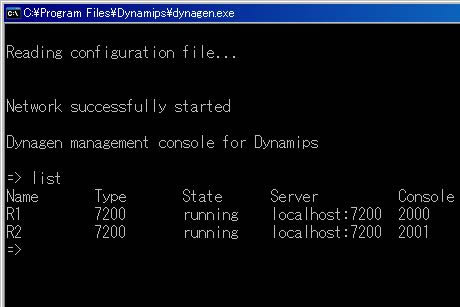
Stateが「running」のルータは起動しています。
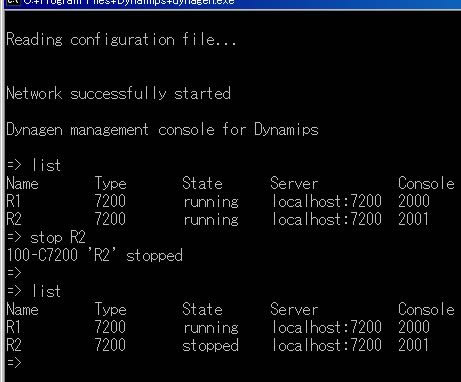
ここで、R2を停止させます。
コマンドは「stop ルータ名」です。
idle-pc値を探します
次にIOS固有のidle-pc値を探すためにdynagen画面にて
「idlepc get ルータ名」コマンドを実行します。
「Please wait while gathering statistics...」と表示された後に
しばらくすると、いくつかのidle-pc値が表示されます。
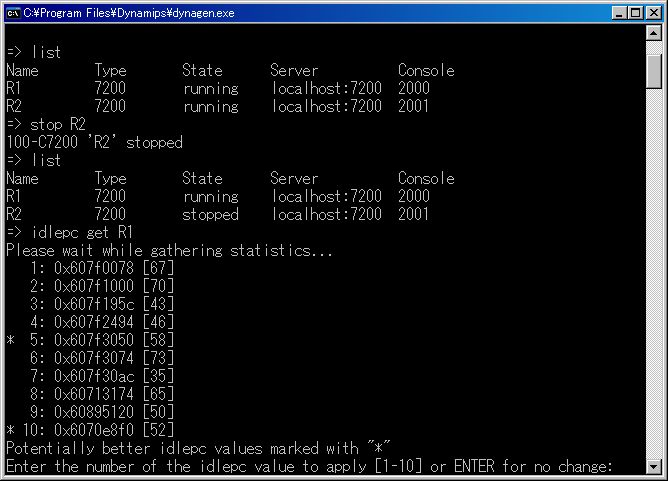
最大で10個のidle-pc値が表示されます。
この中で左端に「*」マークのついているidle-pc値の番号を入力して、
リターンキーを押します。
もし「*」マークがなければ、上から順番に試して見ましょう。

さてここで再度CPU使用率を見てみましょう。
うまくいけば劇的に減少しているはずです。
設定を保存しましょう
このままでは、設定ファイルに反映されていないので、
最後に設定したidle-pc値を設定ファイルに保存しておきましょう。
コマンドは「idlepc save ルータ名」です。
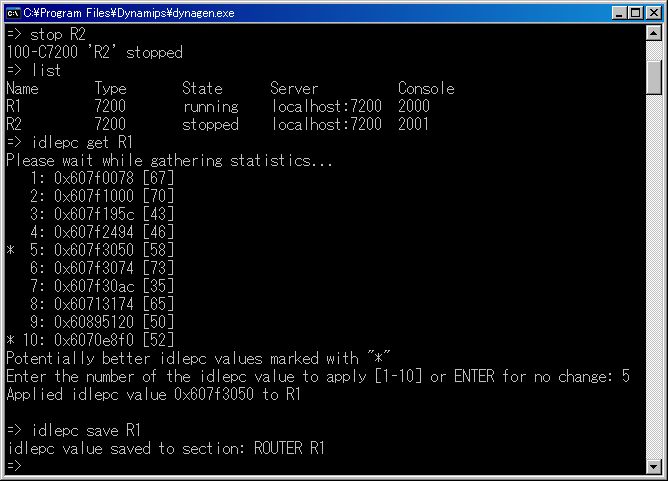
ルータが複数ある場合は、同じ作業を繰り返せばOKです。
ただし、複数のルータで同じIOSを使用している場合は
直接設定ファイルを編集したほうが簡単です。
ここで一度シミュレータを終了させて設定ファイルを開きます。
[localhost]

7200
image = \Program Files\Dynamips\images\c7200-p-mz.123-19.bin
# On Linux / Unix use forward slashes:
# image = /opt/7200-images/c7200-jk9o3s-mz.124-7a.image
npe = npe-400
ram = 160

ROUTER R1
s1/0 = R2 s1/0
model = 7200
idlepc = 0x607f3050

router R2
model = 7200
すると上のようにROUTER R1に、idlepc = idlepc値 という設定が
追加されているはずです。
この行をrouter R2に追加してやればOKです。
[localhost]

7200
image = \Program Files\Dynamips\images\c7200-p-mz.123-19.bin
# On Linux / Unix use forward slashes:
# image = /opt/7200-images/c7200-jk9o3s-mz.124-7a.image
npe = npe-400
ram = 160

ROUTER R1
s1/0 = R2 s1/0
model = 7200
idlepc = 0x607f3050

router R2
model = 7200
idlepc = 0x607f3050
ファイルを上書き保存して、シミュレータを
起動させてやれば良いはずです。
関連記事
メールマガジン
ネットワ-ク初心者のみなさま。
ネットワークの基礎知識を疎かにすることは
大変危険です!!
これを読めばネットワークの基礎が分かる!!
ネットワーク関連の仕事に就きたいとお考えの学生の方や、ネットワークに興味があって転職を考えている社会人の方、まずは登録してみてください。
もちろん無料です!!
↓メールマガジン購読はこちら↓
検索
特集


著書


おすすめ記事