DNSのトラブルシューティング
トラブルシューティングの基本は近いとこから
どんなトラブルでもまずは近いところから調査することが基本。
自端末に設定しているIPアドレスへのPingから、
デフォルトゲートウェイへのPing、そしてDNSサーバへのPingと
確認していくのが基本です。
ここでPingが特に問題ない場合は、DNSの名前解決が
動作していないことが考えられます。
そんな時は、外部宛にFQDN(Fully Qualified Domain Name)で
Pingを実行するというのも一つの手です。
例えば、「ping www.itbook.info」と実行してみます。
DNSが正常に動作していれば以下のように、
宛先をIPアドレスに変換してPingを実行してくれます。
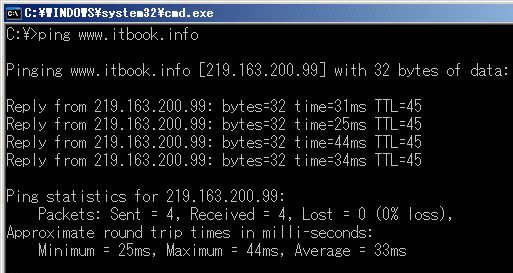
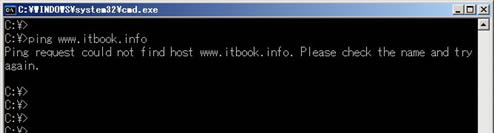
ここでもし以下のようにエラーが返ってきた場合、
DNSの名前解決に失敗している可能性が高いです。
DNSはちゃんと動作しているの?
さてさてFQDNでのPingが失敗している場合は、
DNSが正常に動作していない可能性があります。
DNSの動作を確認するコマンドに「nslookup」と
いうコマンドがあります。
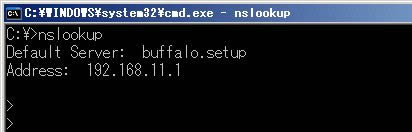
Windowsのコマンドプロンプトで「nslookup」と
入力して実行してみよう。
DNSが稼働していれば以下のようにDNSサーバのアドレスが
表示されるはずです。
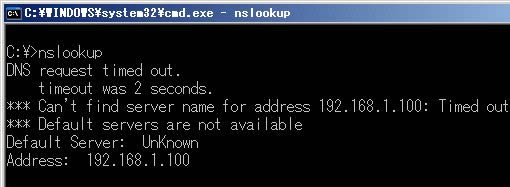
もし以下のようにエラーが出た場合、DNSの設定が
間違っているか、DNSが動作していないことになります。
「DNSサーバに対してPingは通るけど、nslookupコマンドでは
エラーが返ってくる。」
Pingはネットワーク層、つまりIPレベルで通信が
可能であるかどうかしか分かりません。
そのため、そのホスト上でDNSサービスが動作しているか
どうかまではPingでは分からないのです。
nslookupコマンドはDNSサービスと直接やり取りを
することで、動作状況や設定の確認をすることができます。
関連記事
メールマガジン
ネットワ-ク初心者のみなさま。
ネットワークの基礎知識を疎かにすることは
大変危険です!!
これを読めばネットワークの基礎が分かる!!
ネットワーク関連の仕事に就きたいとお考えの学生の方や、ネットワークに興味があって転職を考えている社会人の方、まずは登録してみてください。
もちろん無料です!!
↓メールマガジン購読はこちら↓
検索
特集

著書


おすすめ記事